cornix-show デザインドック
| 項目 | 内容 |
|---|---|
| ドキュメント種別 | Design Doc (設計方針書) |
| 対象 | cornix-show v1 |
| 作成日 | 2026-08-19 |
| ステータス | MVP 実装済み(設定画面・自動リロードは未実装。Vial Raw HIDによる現在レイヤー表示とF13〜F19フォールバックを追加) |
| 対象キーボード | Jezail Funder Cornix LP(Corne 互換 3×6 + 親指3、計42キー、ファーム RMK / Vial 対応) |
1. 背景と課題
分割キーボード Cornix LP を使い始めたが、キーマップ(特にレイヤー上のキー配置)をまだ暗記できていない。
40%配列の分割キーボードは物理キー数が42個しかないため、数字・記号・矢印・ファンクションキーはすべて レイヤー(Lower / Raise などの修飾キーを押している間だけ配置が切り替わる仕組み)に載っている。つまり「記号を打ちたい」と思うたびに、
- どのレイヤーにあるか思い出せない
- Vial をブラウザで開いて確認する
- 作業の流れが切れる
という状態になっている。慣れるまでの間、手元を見ずに画面上でキーマップを確認できる手段が欲しい。
1.1 なぜ既存手段では不足なのか
| 手段 | 問題点 |
|---|---|
| Vial をブラウザで開く | 起動が重い。キーボードへの接続が必要。作業中に開くには重すぎる |
| キーマップを紙に印刷して貼る | 更新のたびに刷り直し。画面から視線を外す必要がある |
| キーキャップの刻印を見る | ロープロ 40% では刻印にレイヤー情報を載せきれない |
→ OSレベルで常駐し、ホットキー一発で画面上にキーマップを重ねて表示する専用アプリを作る。
2. ゴール / 非ゴール
2.1 ゴール(v1でやること)
- G1. macOS のメニューバーに常駐し、Dock を汚さない
- G2. グローバルホットキーで、どのアプリを使用中でもキーマップのオーバーレイを表示する
- G3. 押している間だけ表示(Hold) と 押して切り替え(Toggle) の両方の呼び出し方に対応する
- G4. Cornix LP の全レイヤーを タブで切り替えて 表示する。レイヤー数は
.vilから自動で判別する(設定に数を書かない) - G8. (将来)ホットキーをユーザーが自由に設定できる。設定画面で実際にキーを押して登録する方式(キーレコーダー)とする
- G5. キーマップのデータは Vial からエクスポートした
.vilファイルを読み込んで生成する(手書きしない) - G6. 42キーの物理配列(列ごとの縦ずれ = カラムスタッガード、親指クラスタ)を再現した見た目で描画する
- G7. Vial Raw HIDで物理マトリクスを取得できる場合、またはキーボード側からF13〜F19の通知を受け取れる場合、メニューバーアイコンに現在レイヤーの番号を表示する
2.2 非ゴール(v1でやらないこと)
- N1. Vial Raw HIDを提供しない任意のファームウェアから、キーボード側の設定なしに実レイヤー状態を自動検知すること
- N2. キーマップの編集機能(Vial の役目。本アプリは読み取り専用)
- N3. Cornix LP 以外のキーボード対応(設計上は拡張できる形にはしておく)
- N4. Windows / Linux 対応
- N5. キーボードへのキーマップ・ファームウェア書き込み
3. 技術スタック
| 領域 | 採用 | 理由 |
|---|---|---|
| 言語 | Swift 6 | macOS のグローバルホットキー・常時最前面ウィンドウ・アクセシビリティ権限まわりは、Apple 純正 API を直接叩けるネイティブが圧倒的に素直。Rust + Tauri でも可能だが、objc2 経由で同じ API を遠回りに呼ぶことになり、初学者が扱うには事故りやすい |
| UI | SwiftUI | 42個のキーを並べる程度なら宣言的に書ける。ZStack / Grid で物理配列を組める |
| 常駐形態 | LSUIElement (メニューバーアプリ) |
Dock アイコンを出さず、Cmd+Tab にも現れない。常駐ツールとして正しい形 |
| 設定ファイル | .vil (JSON) + 独自 override (YAML/JSON) |
§5 参照 |
| ビルド | XcodeGen | project.yml(YAML)から .xcodeproj を生成する。設定が人間の読める差分になり、Neovim で完結できる(§9.3) |
| ホットキー | Carbon RegisterEventHotKey |
アクセシビリティ権限が不要。押下・解放の両方を取れる(§9.4) |
| レイヤー監視 | Vial Raw HID + IOHIDManager |
物理マトリクスを読み取り、MO / TGなどをアプリ側で追跡する |
4. アーキテクチャ全体像
アプリは大きく 入力(ホットキー検知)、データ(キーマップ読み込み)、表示(オーバーレイ描画) の3系統に分かれます。この3つを分離しておくと、v2 で入力系統だけを差し替える(§6)ときに他を壊さずに済みます。
graph TB
    subgraph OS["macOS"]
        HW["Cornix LP<br/>(USB / Bluetooth)"]
        EV["OS キーイベント"]
        RH["Vial Raw HID<br/>マトリクス状態"]
        HW --> EV
        HW --> RH
    end

    subgraph App["cornix-show.app (LSUIElement)"]
        direction TB

        subgraph Input["入力層"]
            HK["HotKeyMonitor<br/>グローバルホットキー監視"]
            SM["OverlayStateMachine<br/>Hold / Toggle の状態管理"]
            RM["VialRawHIDMonitor<br/>IOHIDManager / ポーリング"]
            LT["LayerMatrixTracker<br/>MO / TG / LT / TO / DF"]
            HK --> SM
            RM --> LT
        end

        subgraph Data["データ層"]
            VIL["VilParser<br/>.vil (JSON) を解析"]
            OVR["LabelOverride<br/>表示名の上書き"]
            KM["KeymapModel<br/>レイヤー × 物理位置 × ラベル"]
            VIL --> KM
            OVR --> KM
        end

        subgraph View["表示層"]
            OW["OverlayWindow<br/>NSPanel / 常時最前面・透過"]
            KV["KeymapView (SwiftUI)<br/>42キーをタブ + 物理配列で描画"]
            MB["MenuBarController<br/>設定・再読込・終了"]
            SW["SettingsWindow<br/>ホットキー登録・表示設定"]
            OW --> KV
            MB --> SW
        end

        SM -->|"表示/非表示 + 対象レイヤー"| OW
        LT -->|"現在レイヤー番号"| MB
        KM -->|"描画データ"| KV
        KM --> LT
        MB -->|"リロード指示"| VIL
        SW -->|"ホットキー保存"| F3
        SW -.->|"キー入力を横取り"| HK
    end

    subgraph FS["ファイルシステム"]
        F1["~/.config/cornix-show/cornix.vil"]
        F2["~/.config/cornix-show/labels.json"]
        F3["~/.config/cornix-show/config.json"]
    end

    EV --> HK
    RH --> RM
    F1 --> VIL
    F1 --> RM
    F2 --> OVR
    F3 --> SM

    style Input fill:#2d3748,color:#fff
    style Data fill:#2c5282,color:#fff
    style View fill:#276749,color:#fff
4.1 各コンポーネントの責務
| コンポーネント | 責務 | 主に使う API |
|---|---|---|
HotKeyMonitor |
設定されたホットキーの 押下 / 解放 を検知して通知する | Carbon RegisterEventHotKey(§9.4) |
VialRawHIDMonitor |
Vial Raw HIDからスイッチマトリクス状態を周期取得する | IOHIDManager(§6) |
LayerMatrixTracker |
物理押下位置とVILを照合し、現在レイヤーを追跡する | 純粋なSwiftロジック(§6) |
OverlayStateMachine |
押下/解放イベントを「Hold 表示」「Toggle 表示」に翻訳する(§7) | 純粋な Swift ロジック(=テストしやすい) |
VilParser |
.vil の JSON を KeymapModel に変換する |
Codable |
LabelOverride |
KC_LBRC → [ のような表示名変換テーブルを適用 |
Codable |
KeymapModel |
アプリ内でのキーマップの唯一の真実(Single Source of Truth) | — |
OverlayWindow |
クリック透過・常時最前面・全 Space 表示のパネル | NSPanel |
KeymapView |
物理配列どおりに 42 キーを描画 | SwiftUI |
MenuBarController |
メニューバーアイコンとメニュー | NSStatusItem |
SettingsWindow / HotKeyRecorder |
ホットキーをキー入力で登録する UI と、その保存 | SwiftUI + NSEvent ローカル監視 |
5. データモデル設計
5.1 なぜ .vil を読むのか
Cornix LP は Vial 対応なので、Vial の「Save Layout」で現在のキーマップを .vil ファイルとして書き出せます。これを読めば、
- 実際のキーボードに焼かれた内容と 必ず一致する(手書きだとズレる)
- キーマップを変えたら、再エクスポートして置き換えるだけで済む
というメリットがあります。手書き JSON を採用しないのはこの「ズレない」一点が理由です。
5.2 .vil の構造(実物を解析済み)
実際にエクスポートされた layout.vil を解析した結果、構造は次のとおりでした。
{
  "version": 1,
  "uid": 16882930253541522617,
  "vial_protocol": 6,
  "via_protocol": 9,
  "layout_options": 0,
  "layout":         [ /* [レイヤー][行][列] の3次元配列 */ ],
  "encoder_layout": [ /* [レイヤー][エンコーダ][反時計, 時計] */ ],
  "macro":          [ /* 32個 */ ],
  "tap_dance":      [ /* 32個 */ ],
  "combo":          [ /* 32個 */ ],
  "key_override":   [],
  "alt_repeat_key": [],
  "settings":       { "2": 50, "6": 1000, "7": 250, "...": 0 }
}
マトリクスの実寸
| 項目 | 実測値 |
|---|---|
| レイヤー数 | 10 |
| 行数 | 8(0〜3 = 左手、4〜7 = 右手) |
| 列数 | 7 |
| 総スロット数 | 8 × 7 = 56 |
ここで重要なのが、7列目(col 6)はほぼすべて -1 だったことです。
 r0  KC_ESCAPE  KC_Q  KC_W  KC_E  KC_R  KC_T   -1
 r1  KC_TAB     KC_A  KC_S  KC_D  KC_F  KC_G   -1
 r2  KC_LSHIFT  KC_Z  KC_X  KC_C  KC_V  KC_B   KC_MUTE   ← 左エンコーダ押し込み
 r3  KC_LCTRL   MO(1) KC_LALT KC_LGUI KC_LANG2 KC_SPACE  -1
 r4  KC_BSPACE  KC_P  KC_O  KC_I  KC_U  KC_Y   -1
 r5  KC_ENTER   KC_MINUS KC_L KC_K KC_J KC_H   KC_BTN3   ← 右エンコーダ押し込み
 r6  KC_SLASH   LSFT(KC_SCOLON) KC_DOT KC_COMMA KC_M KC_N  -1
 r7  KC_QUOTE   KC_BSLASH MO(1) KC_RGUI KC_LANG1 KC_SPACE  -1
-1は「そのマトリクス位置に物理キーが存在しない」印です。文字列ではなく数値の-1が入るため、パーサはString決め打ちではなく「StringまたはInt」を受け取れる形にしないとデコードに失敗します(Swift のCodableでここを素直に書くと落ちます)- col 6 の
KC_MUTE/KC_BTN3は ロータリーエンコーダの押し込みです。左右に1つずつエンコーダがあります - 右手側(r4〜r7)は col 0 が一番外側(小指側)で、左手とは列の並びが逆向きです。描画時は右手側の列を反転させる必要があります
実際に使われているキー
-1 を除いた実キーは 8行 × 6列 = 48キー + エンコーダ押し込み2 = 50 です。左右それぞれ 4行 × 6列 = 24キー。
⚠️ 一般的な Corne(3行×6列 + 親指3 = 42キー)より 6キー多い構成です。おそらく最下段(r3 / r7)の6キーが「外側2〜3キー + 親指3キー」に物理的に分かれていると思われますが、画面上でどう配置して描くかは実機の見た目の確認が必要です(§10 Q6)。
レイヤーの使用状況
| レイヤー | 実キー数(KC_NO 以外) |
状態 |
|---|---|---|
| 0 | 48 / 48 | ベースレイヤー |
| 1 | 34 | 数字・記号・矢印 |
| 2 | 7 | 矢印(MO(2) でレイヤー1から入る) |
| 3 | 3 | USER00〜02 のみ |
| 4〜9 | 0 | 完全に空 |
10レイヤー中、実際に使っているのは0〜3の4つだけでした。§8.3 で設計した「全キーが KC_NO のレイヤーはタブから隠す」仕様がそのまま効きます。これが無いと空タブが6個並びます。
なお、このキーマップには KC_TRNS(透過キー)が1つも使われていません。全レイヤーが明示的に定義されているため、§5.4 の「透過キーは下位レイヤーの内容を薄く表示」の処理は v1 では実質発動しません。ただし将来キーマップを変更したときのために実装は残します。
5.3 内部データモデル
classDiagram
    class Keymap {
        +String keyboardName
        +Array~Layer~ layers
        +PhysicalLayout layout
    }
    class Layer {
        +Int index
        +String displayName
        +Dictionary~MatrixPosition_KeyEntry~ keys
    }
    class KeyEntry {
        +String rawCode
        +String label
        +KeyKind kind
        +Optional~Int~ targetLayer
    }
    class PhysicalLayout {
        +Array~KeySlot~ slots
    }
    class KeySlot {
        +MatrixPosition matrix
        +Side side
        +Double x
        +Double y
        +Double width
    }
    class MatrixPosition {
        +Int row
        +Int col
    }

    Keymap "1" *-- "N" Layer
    Keymap "1" *-- "1" PhysicalLayout
    Layer "1" *-- "N" KeyEntry
    PhysicalLayout "1" *-- "N" KeySlot
    KeySlot "1" --> "1" MatrixPosition
    KeyEntry ..> MatrixPosition
設計の要点は 「論理(マトリクス位置)」と「物理(画面上の座標)」を分離していることです。
.vilが知っているのは「マトリクスの何行何列に何が割り当たっているか」だけ- 「その行列が画面上のどこに、どんな大きさで描かれるか」は
PhysicalLayoutが持つ
この分離により、将来 Cornix LP 以外のキーボードに対応したくなったとき、PhysicalLayout の定義ファイルを1つ足すだけで済みます。
5.4 KeyKind(キーの種類)
表示時の色分けに使います。
| kind | 例 | 表示 |
|---|---|---|
normal |
KC_A, KC_1 |
標準色 |
modifier |
KC_LSFT, KC_LCTL |
落ち着いた色 |
layer |
MO(1), LT(2,KC_SPC) |
強調色(どのレイヤーへ行くかが一番知りたい情報のため) |
transparent |
KC_TRNS (_______) |
下位レイヤーの内容を薄く表示 |
none |
KC_NO (XXXXXXX) |
グレーアウト |
special |
マクロ / タップダンス / コンボ | 別色 + 記号 |
KC_TRNS(透過キー)の扱いは特に重要です。レイヤー1で KC_TRNS になっているキーは「レイヤー0の内容がそのまま生きる」という意味なので、レイヤー0の内容を薄い文字で表示します。ここを空白にしてしまうと「このキーは押しても何も起きない」と誤解してしまい、暗記の役に立ちません。
5.5 表示名の上書き(labels.json)
.vil のキーコードはそのまま出すと読みにくいものがあります。
{
  "KC_LBRC": "[",
  "KC_MINS": "-",
  "KC_BSLS": "\\",
  "MO(1)":   "▼ Lower",
  "LT(2,KC_SPC)": "Space\n/ Raise"
}
デフォルトの変換テーブルはアプリに内蔵し、labels.json があればそれで上書きします。「自分にとって分かる呼び方」に書き換えられるようにするためです(暗記が目的なので、公式名より自分の呼び方のほうが有効)。
5.6 コンボ・タップダンス・エンコーダの扱い
.vil を解析して判明した、当初の設計で見落としていた要素です。いずれも「覚えられていない操作」そのものなので、キーマップ表示アプリとしては無視できません。
コンボ(同時押し)— 12個が実際に使われている
Q + A → F1      T + G → F5      O + L   → F9
W + S → F2      Y + H → F6      P + -   → F10
E + D → F3      U + J → F7      Z + GUI → F11
R + F → F4      I + K → F8      X + Alt → F12
上下に隣り合うキーの同時押しでファンクションキーを出す、規則的な配置です。これはレイヤー図をいくら眺めても絶対に分かりません(どのレイヤーにも KC_F1 は存在しないため)。
→ 専用の「Combos」タブを1枚追加し、一覧表として表示します。同時に、レイヤー0の該当キー(Q, A など)の隅に小さく F1 のヒントを重ねて描くことも検討します。
タップダンス — 4個定義
TD(1): 1回タップ→M8 / ホールド→MO(1) / 2回タップ→M9
TD(2): 1回タップ→RAlt / ホールド→MO(1)
TD(3): 1回タップ→変換 / ホールド→MO(3)
TD(4): 1回タップ→RAlt / ホールド→MO(4)
ただし layout 配列の中に TD(n) の参照が1つも見つかりませんでした。定義だけ残っていて、現在はどのキーにも割り当てられていない状態です。
→ v1 では 未使用のタップダンスは表示しない(layout から参照されているものだけ表示する)方針にします。使っていない定義まで出すと、覚える対象がかえって増えてしまうためです。
エンコーダ(ノブ)
encoder_layout は [レイヤー][エンコーダ番号][方向] の3次元配列で、全レイヤー共通で次の割り当てでした。
| エンコーダ | 反時計回り | 時計回り | 押し込み |
|---|---|---|---|
| 0(左) | KC_VOLD 音量↓ |
KC_VOLU 音量↑ |
KC_MUTE |
| 1(右) | KC_WH_U ホイール↑ |
KC_WH_D ホイール↓ |
KC_BTN3 |
→ キーボード図の左右端に ノブとして描画し、回転方向の割り当てを矢印付きで表示します。
USER00 〜 USER02
RMK ファームウェア独自のカスタムキーコードです。.vil からは何をするキーなのか判別できません。labels.json でユーザーが手動で名前を付けられるようにします(§5.5)。
6. 現在のレイヤーを検知する仕組み
6.1 Vial Raw HIDを主経路にする
「Lowerを押している間、メニューバーの数字を1にする」には、通常のmacOSキーイベントとは別の経路が必要です。MO(1)やTG(1)はキーボード内部で処理されるため、OSへレイヤー変更イベントを送りません。
CornixShowは、Vial Raw HIDのUsage Page 0xff60 / Usage 0x61をIOHIDManagerで開き、CMD_GET_KEYBOARD_VALUE と VIA_SWITCH_MATRIX_STATEを読み取り専用で問い合わせます。VILから得た行列サイズに合わせて入力レポートをデコードし、押下位置の差分をアプリ側でレイヤーキーとして解釈します。
Vial Raw HID
  → スイッチマトリクス状態
  → 前回との差分から押下・解放を判定
  → VILの現在レイヤーからMO/TG/LT/TO/DFを解釈
  → LayerMatrixTracker
  → メニューバーの数字を更新
現在はRaw HIDを50ms間隔でポーリングし、Cornix LPのVILに合わせた8行×7列のマトリクスを処理します。VILと実機の内容が異なる場合、押下位置から復元したレイヤーも一致しません。
6.2 F13〜F19通知をフォールバックにする
Raw HIDを利用できないキーボードや接続経路では、レイヤーキーを押している間に対応するFキーを同時に送る設定を使います。アプリは次の対応でF13〜F19を通知チャンネルとして受け取ります。
| 通知キー | レイヤー |
|---|---|
| F13 | 1 |
| F14 | 2 |
| F15 | 3 |
| F16 | 4 |
| F17 | 5 |
| F18 | 6 |
| F19 | 7 |
既定ではF13〜F19のkeyDownでそのレイヤーを有効にし、keyUpで解除します。config.jsonのlayerSignalModesでレイヤーをtoggleに指定した場合は、keyDownごとに有効/無効を反転し、keyUpでは解除しません。複数の通知が重なった場合は、現在有効なレイヤーのうち番号が最も大きいものを表示し、すべて解除されたら0へ戻します。
6.3 アプリ側の実装
VialRawHIDMonitor はRaw HIDの取得とポーリングを担当し、LayerMatrixTrackerが押下中のレイヤーとトグル状態を管理します。F13〜F19のLayerSignalMonitorはCarbonの RegisterEventHotKey で通知を登録し、Raw HIDを利用できない場合も同じMenuBarControllerへ現在レイヤーを渡します。どちらも通常の全キー監視ではないため、アクセシビリティ権限は追加で要求しません。
Raw HID方式:
  レイヤーキー押下
    → VialRawHIDMonitor
    → LayerMatrixTracker
    → メニューバーの数字を更新

フォールバック方式:
  レイヤーキー押下
    → キーボードがF13〜F19のkeyDown/keyUpを送信
    → LayerSignalMonitor
    → LayerStateTracker
    → メニューバーの数字を更新
Raw HIDの取得に失敗し、通知設定もない場合、アプリは現在状態を観測できないため、アイコンは初期値の0のままです。F13〜F19を他のショートカットに使っている場合は競合するので、設定を避けてください。
VIL内のTG(1)などはRaw HID方式ではレイヤーキーとして解析します。F13〜F19のフォールバックではレイヤー番号だけを通知するため、同じレイヤーにMOとTGの通知が混在する場合は入力種別を区別できません。
7. 表示トリガーの状態遷移(Hold / Toggle 両対応)
「押している間だけ表示」と「押して切り替え」の両方に対応します。両者を1つのホットキーで自然に共存させるため、押下時間による自動判別を採用します。
- ホットキーを 短く押して離した → Toggle(表示が固定される。もう一度押すと消える)
- ホットキーを 長押しし続けた(しきい値 250ms 超)→ Hold(押している間だけ表示。離すと消える)
この方式なら、確認したいことが1つだけのときは押しっぱなしでチラ見でき、じっくり眺めたいときは短く叩いて固定できます。ユーザーが2つのホットキーを覚える必要がありません。
stateDiagram-v2
    [*] --> Hidden

    Hidden --> Pending: ホットキー keyDown<br/>(タイマー開始 250ms)

    Pending --> ShownHold: 250ms 経過<br/>/ オーバーレイ表示
    Pending --> ShownToggle: 250ms 以内に keyUp<br/>/ オーバーレイ表示・固定

    ShownHold --> Hidden: ホットキー keyUp<br/>/ オーバーレイ非表示

    ShownToggle --> Hidden: ホットキー keyDown<br/>/ オーバーレイ非表示
    ShownToggle --> Hidden: Esc キー<br/>/ オーバーレイ非表示

    note right of Pending
        押されたがまだ
        Hold か Toggle か
        確定していない状態
    end note

    note right of ShownToggle
        固定表示中。
        レイヤー切替タブを
        操作できる
    end note
しきい値 250ms は設定で変更可能にします。また「自動判別が煩わしい」という場合に備え、triggerMode: "hold" | "toggle" | "auto" で固定できるようにします。
7.1 ホットキーのユーザー設定
ホットキーは固定せず、ユーザーが自由に設定できるようにします。常駐アプリのホットキーは既存アプリと衝突しやすく、「アプリ側が決めた組み合わせ」を押し付けると必ずどこかで事故るためです。
登録方法は キーレコーダー方式を採用します。設定画面の「ホットキー」欄をクリックすると入力待ちになり、実際に使いたいキーを押すとその組み合わせがそのまま登録される方式です。Cmd+Shift+K のような文字列を手で書かせる方式は、修飾キーの表記ゆれ(cmd / command / ⌘)でハマるうえ、押しやすいかどうかを試せません。
stateDiagram-v2
    [*] --> Idle
    Idle --> Recording: 「ホットキー」欄をクリック
    Recording --> Validating: キーを押した<br/>(修飾キー + 通常キー)
    Validating --> Idle: OK<br/>/ config.json に保存<br/>/ HotKeyMonitor を再登録
    Validating --> Recording: NG<br/>/ 理由を表示して再入力を促す
    Recording --> Idle: Esc<br/>/ 変更をキャンセル

    note right of Validating
        弾く条件:
        ・修飾キーが1つも無い
          (単独キーだと通常入力を奪う)
        ・登録済みシステム
          ショートカットと同一
    end note
実装上のポイントは、記録中だけ NSEvent.addLocalMonitorForEvents でキー入力を横取りし、イベントを消費して先に流さないことです。そうしないと、記録しようとして押した Cmd+Q でアプリが終了します。
登録内容は「修飾キーの集合 + keyCode」の形で保存します。文字ではなく keyCode(キーの物理的な位置を表す番号)で保存するのは、キーボードレイアウトを JIS/US で切り替えても同じ物理キーで反応させるためです。
既定値は Cmd+Shift+K としますが、初回起動時に設定画面を開いて変更を促します。
8. 表示(オーバーレイ)設計
8.1 ウィンドウの性質
通常の NSWindow ではなく NSPanel を使い、次の設定をします。
| 設定 | 値 | 理由 |
|---|---|---|
level |
.floating(または .statusBar) |
他のアプリより手前に出す。キーマップ確認中に隠れては意味がない |
collectionBehavior |
.canJoinAllSpaces, .fullScreenAuxiliary |
どの Space・フルスクリーンアプリの上でも出せるようにする |
styleMask |
.nonactivatingPanel, .borderless |
これが重要。オーバーレイが表示されても、今まで作業していたアプリからフォーカスを奪わない。奪ってしまうと「表示 → 消す → 打つ」の流れでテキスト入力位置を見失う |
isOpaque / backgroundColor |
false / .clear |
背景を透過させ、角丸+すりガラス(NSVisualEffectView)で描画する |
ignoresMouseEvents |
Hold 中は true / Toggle 中は false |
Hold 中はチラ見なのでマウス操作を通し、Toggle 中はタブ操作したいので受け取る |
8.2 物理レイアウト(実機で確定)
Vial の Keymap 画面のスクリーンショットで実機配置を確認し、.vil のマトリクスとの対応が完全に確定しました。
        col0   col1   col2   col3   col4   col5              col5   col4   col3   col2   col1   col0
        (小指外)                    (中指)                     (人差)                          (小指外)

 r0/r4  ┌────┐ ┌────┐        ┌────┐        ┌────┐      ┌────┐        ┌────┐        ┌────┐ ┌────┐
        │Esc │ │ Q  │ ┌────┐ │ E  │ ┌────┐ │ T  │      │ Y  │ ┌────┐ │ I  │ ┌────┐ │ P  │ │Bksp│
 r1/r5  ├────┤ ├────┤ │ W  │ ├────┤ │ R  │ ├────┤      ├────┤ │ U  │ ├────┤ │ O  │ ├────┤ ├────┤
        │Tab │ │ A  │ ├────┤ │ D  │ ├────┤ │ G  │  ◉   │ H  │ ├────┤ │ K  │ ├────┤ │ -  │ │Entr│
 r2/r6  ├────┤ ├────┤ │ S  │ ├────┤ │ F  │ ├────┤ Mute ├────┤ │ J  │ ├────┤ │ L  │ ├────┤ ├────┤
        │LSft│ │ Z  │ ├────┤ │ C  │ ├────┤ │ B  │      │ N  │ ├────┤ │ <, │ ├────┤ │ :  │ │ ?/ │
 r3/r7  ├────┤ ├────┤ │ X  │ └────┘ │ V  │ └────┘  ◉   └────┘ │ M  │ └────┘ │ >. │ ├────┤ ├────┤
        │LCtl│ │MO1 │ ├────┤        └────┘        Mouse3      └────┘        └────┘ │MO1 │ │ |\ │
        └────┘ └────┘ │LAlt│                                                       ├────┤ ├────┤
                      └────┘                                                       │RGui│ │ "' │
                        ╲LGui╲ ╲LANG2╲ ╲Space╲    ╲Space╲ ╲LANG1╲                  └────┘ └────┘
                          (親指クラスタ・傾斜)      (親指クラスタ・傾斜)

        [左ノブ] 反時計=Vol-  時計=Vol+  押込=Mute
        [右ノブ] 反時計=WheelUp 時計=WheelDown 押込=Mouse3
マトリクス ↔ 物理位置の対応(確定)
| マトリクス | 物理的な位置 |
|---|---|
| r0〜r2 × col0〜col5 | 左手メイン 3行×6列(18キー) |
| r3 × col0〜col2 | 左手 最下段の外側3キー(LCtrl / MO(1) / LAlt) |
| r3 × col3〜col5 | 左手 親指クラスタ3キー(LGui / LANG2 / Space) |
| r4〜r6 × col0〜col5 | 右手メイン 3行×6列(18キー) |
| r7 × col0〜col2 | 右手 最下段の外側3キー(' / \ / MO(1)) |
| r7 × col3〜col5 | 右手 親指クラスタ3キー(RGui / LANG1 / Space) |
| r2 × col6 / r5 × col6 | エンコーダ押し込み(左 Mute / 右 Mouse3) |
その他 col6(-1) |
物理キーなし。描画しない |
最下段(r3 / r7)が2つの役割に分かれているのがこのキーボードの特徴です。同じ行なのに、外側3キーは通常のキー、内側3キーは傾いた親指クラスタとして描く必要があります。PhysicalLayout を .vil の行列から機械的に生成するのではなく、手書きの座標テーブルとして定義する理由がここにあります(§5.3 の論理/物理の分離が効いてくる箇所)。
描画上の注意点
- 右手側は列の並びが逆:右手の col0 が一番外側(小指側)なので、描画時は列順を反転する
- カラムスタッガード:指の長さに合わせて列ごとに縦オフセットを持たせる。実機は中指列(col3)が最も上、次いで薬指列(col2)と人差し指列(col4)、小指列(col0/col1)と内側列(col5)が最も下
- 親指クラスタは傾いている:Vial の表示どおり、親指の3キーは角度をつけて配置されている。SwiftUI では
.rotationEffect()で表現する - エンコーダは内側の縁:左右それぞれの内側に1つずつノブがある。押し込みキーとは別に、回転方向の割り当てを矢印付きで描く
8.3 レイヤーの見せ方(v1)— タブ切り替え
レイヤーは タブで切り替える方式にします。オーバーレイの高さを常に1キーボード分に抑えられるので、作業画面を覆う面積が最小で済みます。
┌──────────────────────────────────────────────────────┐
│  ● Base  │  Lower  │  Raise  │  Adjust               │  ← レイヤータブ
├──────────────────────────────────────────────────────┤
│                                                      │
│   ┌── 左手 ──────────┐   ┌── 右手 ──────────┐        │
│   │ Tab │ Q │ W │ E │…│   │ Y │ U │ I │ O │…│        │
│   │Ctrl │ A │ S │ D │…│   │ H │ J │ K │ L │…│        │
│   │Shift│ Z │ X │ C │…│   │ N │ M │ , │ . │…│        │
│         └GUI│Lwr│Spc┘     └Ent│Rse│Alt┘              │
│                                                      │
└──────────────────────────────────────────────────────┘
タブの操作方法:
| 操作 | 動作 |
|---|---|
h |
前のレイヤーへ移動 |
l |
次のレイヤーへ移動 |
| タブをクリック | そのレイヤーへ移動 |
端のレイヤーで h / l を押すと、反対側のレイヤーへ回り込みます。キーボード操作はオーバーレイがキー入力を受け取れる状態で利用できます。
8.4 実装済みMVPの表示例
以下は、現在の物理配置とレイヤー操作を確認するためのプレビューです。実際のアプリでは、.vil から読み込んだキーラベルが各キーに表示されます。
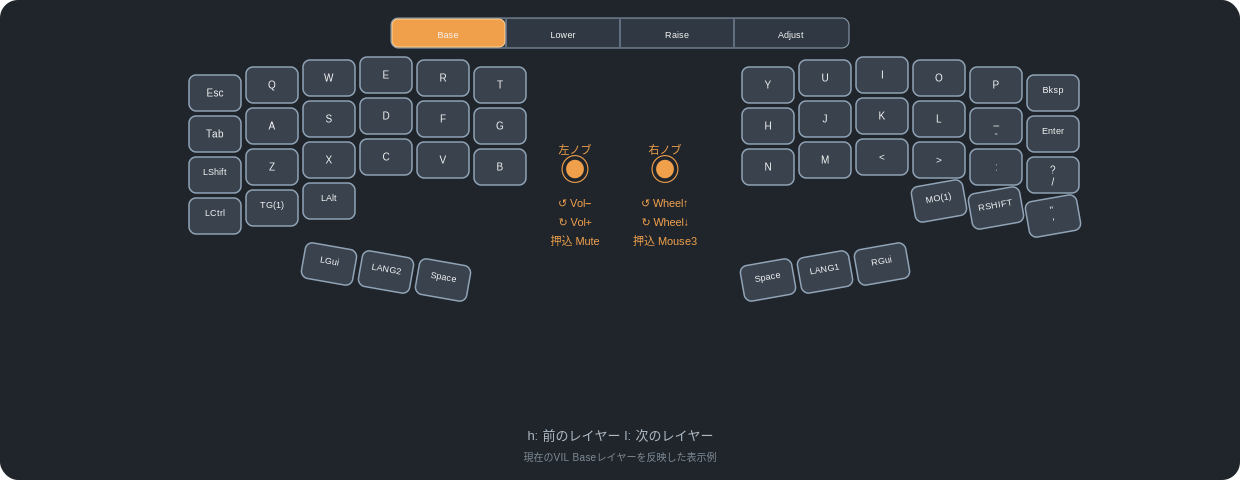
実機画面のPNGキャプチャは、macOSの画面キャプチャ権限と表示セッションに依存するため、環境によっては取得できません。その場合も、このSVGプレビューで配置仕様を確認できます。
キーボード操作は、オーバーレイが表示されてキー入力を受け取れる状態で利用できます。
レイヤー数の決定
レイヤー数は設定に書かず、.vil の layout 配列の要素数から自動で判別します。
layers = vil.layout.count // これがそのままレイヤー数
キーマップを変更してレイヤーを増やしても、.vil を差し替えるだけでタブが自動的に増えます。設定ファイルに数を書かせると、.vil と食い違ったときに配列の範囲外アクセスでクラッシュする典型的なバグを生むため、数の情報源は .vil 一本に絞ります。
ただし、全キーが KC_NO(未割り当て)のレイヤーは使っていないレイヤーとみなし、既定でタブから隠します。Vial は使っていないレイヤーも配列として書き出すため、そのまま出すと空タブが並ぶからです(設定 hideEmptyLayers: false で全表示に切り替え可能)。
レイヤーの名前(Base / Lower など)は .vil に含まれないので、設定ファイルの layerNames で付けます。未指定のレイヤーは Layer 3 のように連番で表示します。
9. ファイル構成と設定
9.1 リポジトリ構成(案)
cornix-show/
├── project.yml                # XcodeGen の定義(これがビルド設定の実体)
├── Makefile                   # gen / build / test / run
├── .gitignore                 # *.vil, *.xcodeproj, .build/ など
├── docs/
│   ├── design-doc.md          # 本ドキュメント
│   └── (今後: keymap-format.md, dev-setup.md)
├── Sources/CornixShow/
│   ├── App.swift              # エントリポイント / LSUIElement 設定
│   ├── MenuBar/
│   │   └── MenuBarController.swift
│   ├── Input/
│   │   ├── HotKeyMonitor.swift
│   │   ├── HotKeyRecorder.swift   # 設定画面でのキー登録
│   │   ├── HotKeyBinding.swift    # 修飾キー + keyCode の表現
│   │   └── OverlayStateMachine.swift
│   ├── Keymap/
│   │   ├── VilParser.swift
│   │   ├── KeymapModel.swift
│   │   ├── LabelTable.swift
│   │   └── CornixLayout.swift     # 物理配列の定義
│   ├── Overlay/
│   │   ├── OverlayWindow.swift
│   │   ├── KeymapView.swift
│   │   ├── LayerTabBar.swift      # レイヤータブ
│   │   └── KeyCapView.swift
│   └── Settings/
│       ├── SettingsWindow.swift
│       └── HotKeyField.swift      # クリックで入力待ちになる欄
├── Tests/CornixShowTests/
│   ├── VilParserTests.swift
│   ├── LayerDetectionTests.swift  # レイヤー数・空レイヤー判定
│   └── OverlayStateMachineTests.swift
├── Resources/
│   └── default_labels.json
└── Tests/Fixtures/
    └── sample.vil             # テスト用の固定サンプル(実キーマップとは別)
OverlayStateMachine を UI から切り離してあるので、§7 の状態遷移は ウィンドウを一切出さずに単体テストできます。Swift 初学者にとって、GUI を起動せずロジックだけ検証できる部分を作っておくのは大きな助けになります。
9.2 ビルド構成(XcodeGen)
.xcodeproj は巨大な XML で、設定を1つ変えただけで読めない差分が大量に出ます。そこで project.yml だけをリポジトリに置き、.xcodeproj は生成物として .gitignore する方式を採ります。
brew install xcodegen     # 初回のみ
xcodegen generate         # project.yml -> CornixShow.xcodeproj を生成
xcodebuild -scheme CornixShow -configuration Debug build
project.yml の骨子:
name: CornixShow
options:
  deploymentTarget: { macOS: "14.0" }
targets:
  CornixShow:
    type: application
    platform: macOS
    sources: [Sources/CornixShow]
    resources: [Resources]
    info:
      path: Sources/CornixShow/Info.plist
      properties:
        LSUIElement: true          # Dock に出さない(常駐アプリの必須設定)
        CFBundleName: cornix-show
    settings:
      base:
        PRODUCT_BUNDLE_IDENTIFIER: com.iorinu.cornix-show
  CornixShowTests:
    type: bundle.unit-test
    platform: macOS
    sources: [Tests/CornixShowTests]
    dependencies: [{ target: CornixShow }]
日常のビルド・実行・テストは Makefile にまとめ、ターミナルから叩けるようにします。Xcode はGUI が必要な場面(署名の設定、Instruments でのデバッグ)でだけ開く運用です。
gen:   ; xcodegen generate
build: gen ; xcodebuild -scheme CornixShow -configuration Debug build
test:  gen ; xcodebuild -scheme CornixShow test
run:   build ; open ./build/Debug/CornixShow.app
補足:なぜ SPM 単体にしないのか
swift buildだけでも実行ファイルは作れますが、.appバンドルの組み立て(Contents/MacOS/への配置、Info.plistの手書き、リソースの埋め込み)を全部自前でやることになります。ここを間違えると「ビルドは通るのにメニューバーに何も出ない」という、原因が非常に分かりにくい失敗をします。XcodeGen ならその部分は Xcode の標準ビルドに任せつつ、設定は YAML で管理できます。
9.3 権限について(当初想定からの訂正)
初版では「アクセシビリティ権限が必要」と書いていましたが、v1 では権限は不要です。
| 実装方法 | 権限 | 取得できるイベント |
|---|---|---|
Carbon RegisterEventHotKey |
不要 | 登録したホットキーの押下・解放のみ |
NSEvent.addGlobalMonitorForEvents |
必要(入力監視) | 全キー入力 |
CGEvent.tapCreate |
必要(アクセシビリティ) | 全キー入力・改変も可能 |
本アプリは表示用ホットキーと、F13〜F19フォールバックの押下・解放だけをCarbonで受け取ります。Raw HID方式はIOHIDManagerで対象インターフェースを直接読み取るため、どちらの方式も全キー監視やアクセシビリティ権限を必要としません。
表示用ホットキーとF13〜F19フォールバックは、同じアプリケーションイベントターゲットにCarbonイベントハンドラを登録します。各ハンドラはイベントのEventHotKeyIDを確認し、自分が登録したホットキーだけを処理します。関係ないイベントにはeventNotHandledErrを返し、後続のハンドラへ渡します。対象外イベントにもnoErrを返すと、先に登録されたハンドラが別のホットキーを消費し、表示用の⌘ + ⇧ + Kが反応しなくなるためです。この経路はHotKeyMonitorTestsで、表示用ホットキーとLayerSignalMonitorを同時に登録した状態から検証します。
権限が不要であることは、体験上かなり大きな差です。権限が要るアプリは初回起動時にシステム設定を開かせる必要があり、しかもビルドし直すたびに権限が外れる(macOS が署名の変化を検知するため)ので、開発中も煩わしくなります。
全キー監視による任意キーマップの自動検知は引き続き対象外です。Raw HID方式でも、VILと実機のキーマップが一致していることを前提にします。
9.4 設定ファイル
配置場所:~/.config/cornix-show/
| ファイル | 役割 | 必須 |
|---|---|---|
cornix.vil |
Vial からエクスポートしたキーマップ | ✅ |
config.json |
ホットキー、しきい値、レイヤー名 | 任意(既定値あり / 設定画面から書き込まれる) |
labels.json |
表示名の上書き | 任意 |
config.json の例:
{
  "hotkey": {
    "keyCode": 40,
    "modifiers": ["command", "shift"]
  },
  "triggerMode": "auto",
  "holdThresholdMs": 250,
  "layerNames": { "0": "Base", "1": "Lower", "2": "Raise", "3": "Adjust" },
  "hideEmptyLayers": true,
  "opacity": 0.95
}
hotkey を文字列ではなくオブジェクトにしているのは §7.1 のとおりです。基本的にこのファイルは手で書かず、設定画面での操作結果が書き込まれます(手で編集しても読み込めるようにはしておきます)。
layerNames を配列ではなく辞書にしているのは、レイヤー2だけ名前を付けたいというときに前を空文字で埋めずに済むからです。またレイヤー数が変わっても壊れません。
ファイル変更を検知して自動リロードします(DispatchSource のファイル監視)。.vil を差し替えたらアプリ再起動なしで反映されるようにするためです。
10. 未決定事項(要確認)
実装に入る前に決めたいことです。
| # | 項目 | 選択肢 |
|---|---|---|
| — | (現時点でブロッカーなし) | 実装に着手できる状態 |
決定済み
| # | 項目 | 決定 |
|---|---|---|
| Q2 | レイヤーの表示方法 | タブ切り替え(§8.3) |
| Q4 | ホットキー | ユーザーが設定画面で自由に登録できる方式。既定値は Cmd+Shift+K(§7.1) |
| Q5 | レイヤー数 | .vil から自動判別する。設定には書かない(§8.3)。実物は10レイヤー中4つ使用 |
| Q3 | 実物の .vil |
入手・解析済み(§5.2)。layout.vil はリポジトリでは .gitignore 対象 |
| Q1 | ビルド方法 | XcodeGen。project.yml を追跡し .xcodeproj は生成物として無視(§9.2) |
| Q6 | 実機の物理配置 | 確定。最下段は「外側3キー + 傾斜した親指3キー」に分かれる。エンコーダは左右の内側に各1つ(§8.2) |
11. 実装ロードマップ
graph LR
    M1["M1: 土台<br/>メニューバー常駐<br/>+ 空ウィンドウ表示"]
    M2["M2: データ<br/>.vil パーサ<br/>+ 単体テスト"]
    M3["M3: 描画<br/>42キーを物理配列で<br/>SwiftUI 描画"]
    M4["M4: 入力<br/>グローバルホットキー<br/>+ Hold/Toggle 状態機械"]
    M5["M5: 仕上げ<br/>設定ファイル<br/>+ 自動リロード"]
    M6["M6: 現在レイヤー表示<br/>Raw HID + F13〜F19"]

    M1 --> M2 --> M3 --> M4 --> M5 --> M6

    style M6 stroke:#276749,color:#fff
M2 を M3 より先に置いているのは、画面に出す前にデータが正しく読めていることをテストで確定させたいからです。描画とパースを同時にデバッグすると、表示がおかしいときに「パースの間違い」か「描画の間違い」か切り分けられなくなります。